Рубрики
Обзоры

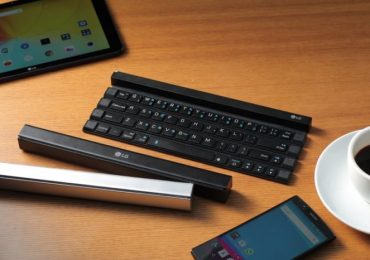
Обновлённая версия складывающейся клавиатуры Rolly Keyboard от LG

LG не боится экспериментировать с дизайном своих продуктов, начиная от модульного смартфона — модель LGG5 и заканчивая разработками в области аксессуаров. Недавно была представлена очередная версия беспроводной клавиатуры Rolly Keyboard, которую можно скрутить и сделать более удобной для переноски.

Обновлённая версия складывающейся клавиатуры Rolly Keyboard от LG

Rolly Keyboard 2

Устройство было успешным, и компания готова представить его преемника. Новое изображение подтверждает слухи о разработке и выпуске Rolly Keyboard 2. Впервые клавиатура появится на родине LG и будет продаваться по цене 129000 вон (100 евро).

Rolly Keyboard 2

Клавиатура предназначена для работы со смартфонами и планшетами. В оснащение входит встроенный док для мобильного устройства, но в отличие от своего предшественника, на клавиатуре располагается 5 рядов клавиш вместо 4. Стоит отметить поддержку и одновременное подключение до 3-х устройств вместо двух.

Рубрики
Обзоры

Облачная услуга от Microsoft будет предугадывать будущее

Облачная услуга от Microsoft будет предугадывать будущее

Облачная платформа Azure является ключевым компонентом в будущей стратегии Microsoft – не только как место для хранения информации, но и как среда для работы программного обеспечения крупных компаний. Недавно Microsoft объявила, что она сделала огромный скачек в технологии машинного обучения, и будет поставлять эту услугу в рамках Azure.

Машинное обучение, как правило, управляется на локальном уровне, так как требует серьезных ресурсов от ученых и инженеров. Таким образом, процесс подготовки и размещения алгоритма для обучения является дорогостоящим. Но в Microsoft полагают, что они нашли способ существенно сократить эти расходы.

В следующем месяце Microsoft выпустит предварительную версию облачной услуги Azure Machine Learning, с помощью которой компании смогут развернуть решения для прогнозируемого анализа.

Благодаря долгому циклу разработки и внутреннего тестирования, Microsoft удалось сделать инструмент машинного обучения простым в использовании.

Компании будут иметь возможность воспользоваться услугой для прогнозирования будущего с помощью имеющихся данных – например, крупные организации могут использовать историю продаж, а также различные факторы, чтобы предугадывать спрос на свою продукцию.

Рубрики
Обзоры

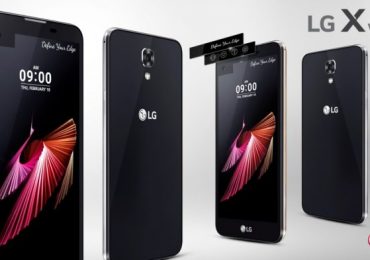
LG X View: обзор смартфона со всеми недостатками

Южнокорейский бренд в последнее время очень зазнался, и сегодня речь пойдет об одной из самых необычных и нелепых моделей смартфонов, которую стоит обходить стороной. Одним из самых главных недостатков модели X View является чрезмерно завышенная цена.

Дело в том, что в этом смартфоне нет совершенно ничего, за что стоило бы отдавать в среднем около 200 долларов. Нет ни производительного процессора, ни высокого времени автономной работы, ни качественной сборки, учитывая, как криво расположены вход под наушники и прочие элементы на смартфоне. Причем с материалами корпуса кое-что не сходится. Дело в том, что задняя крышка изготовлена из пластика с наклеенной поверх пленкой, но в описаниях во всех интернет магазинах пишут, что она стеклянная, причем подобное указано и на официальном сайте LG.

Постоянной памяти из указанных в описании 16 гигабайт доступно всего 8-9, поскольку большую часть памяти занимают операционная система, сервисы от Google и LG, причем от последних нельзя избавиться. Оперативной памяти в 2 гигабайта ему не хватает для полноценной работы, ведь для использования из них доступны лишь 700-800 мегабайт, что делает этот смартфон не пригодным для игр и тяжелых приложений.

LG X View: обзор смартфона со всеми недостатками

Камеры так же не могут порадовать отличным качеством съемки, так как фокусировка периодически тормозит и нет никакой стабилизации, поэтому записанные на этот смартфон видео, выглядят просто ужасно. Вопреки тому, что сверху установлен микрофон для активного шумоподавления, запись звука так же не может похвастаться нормальным качеством.

Отдельно хотелось бы поговорить об операционной системе, ведь это настоящий треш. Дело в том, что за основу было взято ПО с модели V10, вместе с необычным дополнительным дисплеем, что делает невозможным обновление по воздуху. Видимо. Ведь на протяжении всего времени использования смартфона, на него не пришло ни одного обновления операционной системы или какой-либо «заплатки» для обеспечения лучшей безопасности, несмотря на то, что с момента покупки прошло уже больше двух лет.

Выводы можете делать сами. Покупка LG X View не принесет ничего кроме разочарования и при желании сэкономить стоит обратить внимание на то, что за те же 200 долларов можно купить более качественные и мощные смартфоны.

Рубрики
Обзоры

Обзор проигрывателей фильмов на компьютер

От выбора подходящего плеера будет зависеть многое. Нужно сопоставить различные факторы, просмотреть особенности, чтобы подобрать наиболее рациональный вариант.

Обзор популярных проигрывателей

Разумеется, достойны нашего внимания только лучшие образцы в данном сегменте. Только узнав основных фаворитов в этой сфере, можно выбрать идеально подходящий для себя.

Media Player

Это свободный проигрыватель, который позволяет воспроизводить аудио и видео файлы. Работает он исключительно под операционной системой Windows. Его создатель (некто по имени Gabest) изначально планировал сделать приложение с закрытым кодом, но спустя некоторое время опубликовал его.

Обзор проигрывателей фильмов на компьютер

Эту программу принято считать одной из самых «всеядных» в своем классе. Воспроизводит он следующие форматы: AVI, AudioCD, Xvid, MPEG-2, RealMedia, DivX, и многие другие.

Кроме этого в спектр его способностей входит:

  • возможность отображения видео в разрешении, которое отличается от исходного;
  • поддержка технологии Flash;

Совет: чтобы просматривать такие ролики потребуется установить плагин ActiveX.

  • самостоятельное масштабирование изображения. Это в значительной мере облегчает процесс просмотра;
  • работа с командной строкой, а также с субтитрами;
  • настраиваемые горячие клавиши;
  • поддержка второй звуковой дорожки.

Обзор проигрывателей фильмов на компьютер

К сожалению, любая медаль несет в себе и вторую сторону.

Так, можно отметить и недостатки

  • отсутствует автоматическая настройка параметров изображения (контраст и яркость);
  • необходимо, чтобы процесс поддерживал SSE-технологии. Впрочем, проблемой это условие может стать лишь для весьма устаревших компьютеров.

В целом можно сказать, что он отлично подойдет для домашнего использования. В нем отсутствуют инновационные функции, но для львиной доли пользователей это вовсе необязательно.

VLC media player

Мощное средство для работы с самым разным контентом, то есть и аудио и видео.

Обзор проигрывателей фильмов на компьютер

Существенных особенностей у этой программы нет, за исключением трех:

  • позволяет воспроизводить потоковое видео любого типа;
  • может исполнять роль сервера для трансляции. Для этого нужно выполнить два условия: высокая скорость сети и использование протокола IPv4 (в некоторых случаях IPv6);
  • внутренние кодеки.

Видео: проигрыватель для Windows

Лучший медиа проигрыватель для компьютера KMPlayer

Данный плеер сейчас на пике популярности. Это вполне логично, ведь он читает все популярные форматы, и имеет наиболее широкий функционал среди своих конкурентов.

Обзор проигрывателей фильмов на компьютер

Отметим лишь наиболее значимые из них:

  • встроенные кодеки;
  • возможность просмотра поврежденных или не до конца скачанных файлов;
  • режим переносного проигрывателя;
  • встроенный корректор субтитров;
  • многообразие различных обложек;
  • улучшение качества видео;
  • автоматическая настройка контраста и резкости;
  • подавление шумов;
  • нормирование звука.

    Обзор проигрывателей фильмов на компьютер

Это лишь меньшая часть всех примочек, которыми характеризуется это приложение. Безусловно, в аспекте оснащенности оно самое продвинутое на сегодняшний день.

GOM Media Player

Обзор проигрывателей фильмов на компьютер

Сегодня самые популярные программы – это те, которые распространяются бесплатно. Действительно, львиная доля пользователей предпочитает не тратить деньги на программное обеспечение. Во многом благодаря этому GOM Media Player сейчас пользуется широким спросом.

Интересно: в доказательство популярности этого приложения можно привести тот факт, что им сейчас пользуется более 45 миллионов пользователей по всему миру.

Обзор проигрывателей фильмов на компьютер

По мнению экспертов, это решение подойдет не только новичку, но и профессионалу.

Чтобы удостовериться в этом, следует узнать список его возможностей:

  1. воспроизведение всех наиболее популярных форматов (от стандартного MP4 до специфического FLV);
  2. наличие удобных примочек: захват аудио и экрана, регулирование скорости воспроизведения и многое другое;
  3. встроенная служба для поиска требуемых кодеков;
  4. возможность просмотра поврежденных файлов.

Light Alloy

Другой популярный плеер, который разработала российская фирма Softella.

Обзор проигрывателей фильмов на компьютер

Основные его особенности заключается в следующем:

  • возможность манипулировать плеером по средствам пульта управления;
  • предварительный просмотр на шкале времени (например, как на портале YouTube);
  • просмотр видео через глобальную паутину. К тому же, можно не только прослушивать, но и записывать свое онлайн-радио;
  • большое количество встроенных языков;
  • кодеки внутри;
  • отлично воспроизводит Blu-Ray.

В целом можно отметить, что это простой в использовании, и в тоже время весьма функциональный плеер.

BS.Player

Очередной бесплатный плеер, который способен справиться практически с любым форматом.

Обзор проигрывателей фильмов на компьютер

Преимущество относительно своих конкурентов у него лишь одно:

  • наиболее низкие системные требования. Пользователи с относительно слабым железом по этой причине и отдают ему предпочтение;
  • впрочем, можно отметить и тот факт, что эта программа успешно работает на изрядно устаревших операционных системах (до Windows 98).

Резюмируя, можно сказать, что это отличное решение для старенького компьютера.

TV Player Classic

Существуют проигрыватели для компьютера для музыки, которые позволяют прослушивать файлы, находящиеся на жестком диске. Но что же делать, если их просто нет? Можно просматривать их при помощи вышеназванного плеера.

Обзор проигрывателей фильмов на компьютер

С помощью такого интересного приложения пользователь сможет просматривать теле и радио каналы со всего мира (они могут быть как платными, так и совершенно бесплатными).

Обзор проигрывателей фильмов на компьютер

Кроме этого существует возможность подключиться к самым популярным вэбкамерам в мире и понаблюдать, что творится в разных уголках страны.

Совет: помните, что при слабом интернете, вы едва – ли сможете пользоваться такой утилитой.

Adobe Flash Player

Это особый плагин, который обеспечивает комфортное воспроизведение различных медиа файлов через браузер. Сегодня многие популярные интернет – порталы до сих пор используют технологию Flash.

Обзор проигрывателей фильмов на компьютер

С достоинствами этого плагина знакомы если не все, то многие. Это, прежде всего абсолютная «всеядность» контента.

Поэтому будет более разумно проанализировать недостатки:

  • главный из них – это излишняя нагрузка, которая оказывается на процессор. Это связано с плохой эффективностью Flash технологии. Впрочем, в отдельных случаях в этом могут быть виноваты разработчики приложений;
  • другой минус заключается в довольно частых отказах приложений, а порой и браузера в целом. Это связано со слишком слабым контролем ошибок. Именно воздействие на сам браузер вызвало шквал критики со стороны авторитетных экспертов;
  • бывают случаи, когда нет возможности запустить Flash-приложение (например, если это запрещено системным администратором). К тому же, многие брандмаузеры отключают Flash в целях безопасности, так как эта технология является весьма уязвимой.

    Обзор проигрывателей фильмов на компьютер

Несмотря на эти отрицательные моменты, в данном сегменте Adobe является колоссальным монополистом.

QuickTime Player

Появилась данная технология в конце прошлого столетия и главное её предназначение заключалось в воспроизведении различного медиа контента. Сегодня это излюбленный плеер для большинства владельцев гаджетов от Apple.

Пожалуй, это наиболее простой в управлении образец.

Обзор проигрывателей фильмов на компьютер

Помимо набора стандартных функций, он имеет и некоторые особенные:

  • инновационная методика сжатия видео, которая позволяет внушительно сжимать файлы без существенной потери качества;
  • возможность зеркального отображения;
  • возможность производить запись через соответствующее оборудование (микрофон и камера);
  • экспорт аудио из видеоролика;
  • объединение нескольких роликов в единый файл

Весьма функциональная, и в тоже время очень легкая в управлении программа. Любому даже «не продвинутому» пользователю будет с ней легко справиться.

Media Player Classic

Этот более совершенный аналог всемирно известного плеера заслуживает самых высоких похвал. Несмотря на имеющуюся тенденцию, он не пошел по пути добавления бесчисленного множества ненужных функций. Пожалуй, лишь несколько процентов пользователей используют больше половины функций современных плееров.

Стоит отметить ключевые особенности этого всеядного приложения:

  • размер дистрибутива чуть более одного мегабайта;
  • не требует внешних кодеков;
  • функция Стоп-кадр для основных форматов;
  • не сильно загружает память компьютера, что особенно важно для старенького железа;
  • инсталляция не требуется.

Конечно, можно заметить, что отсутствует эквалайзер или автоматическая настройка яркости. Однако это не слишком важные факторы.

Вот мы и рассмотрели наиболее известные проигрыватели. Чтобы выбрать наиболее подходящий, следует сопоставить множество факторов: от форматов, которые будут использоваться, до уровня навыка пользования данными средствами. Впрочем, каждый имеет право на ошибку.

Рубрики
Обзоры

Обзор программ, что нужны для работы компьютера

Стандартная установка Windows предусматривает набор некоторых программ, но, мягко говоря, для нормальной работы пользователя их функциональность недостаточна. В связи с этим необходимо заменить их на более совершенные. При желании можно дополнить программное обеспечение недостающим софтом. Он значительно расширит или улучшит функциональность персонального компьютера.

Антивирусы

Установка свежего антивируса необходима в обязательном порядке, так как он защищает компьютер от нежелательного программного обеспечения и хакерских атак. Не рекомендуется устанавливать несколько антивирусов, так как это может привести к их конфликту и значительно замедлит работу компьютера.Обзор программ, что нужны для работы компьютера

Пожалуй, антивирус — это единственная вещь, которую лучше купить и быть спокойным за сохранность данных. Самые распространённые антивирусы в России: DrWeb, Kaspersky Antivirus и NOD32.

Из бесплатных хороши AVG, Avast и Comodo Antivirus. Поставив бесплатный антивирус, обязательно требуется периодически проверять весь компьютер бесплатной утилитой DrWeb CureIt!

Аvast Antivirus

Avast — популярный бесплатный антивирус, разработанный для массового использования на личных компьютерах. Пользователи, использующие avast! Free Antivirus, полностью защищены от вирусов и шпионских программ в режиме реального времени. Кроме этого, антивирус имеет также несколько других полезных инструментов для обеспечения безопасности компьютера.

Обзор программ, что нужны для работы компьютера

Nod 32

Прекрасно обеспечивает стабильную и своевременную защиту персонального компьютера. Усовершенствованные методы обнаружения, используемые антивирусом, защищают даже против потенциальных угроз в будущем.

Обзор программ, что нужны для работы компьютера

Антивирус Касперского

Неплохое решение проблемы защиты компьютера от вредоносных и шпионского софта — Антивирус Касперского. Он гарантирует самую надежную защиту от основных видов вирусов, причем отлично проявляет себя как при обнаружении известных вирусов, так и новых.

Обзор программ, что нужны для работы компьютера

Антивирус Касперского обеспечивает высокий уровень защиты информации при минимальном влиянии на скорость работы компьютера.

DirectX

DirectX — это набор мультимедийных интерфейсов и библиотек, предназначенный для реализации трехмерной графики, видео и аудио.

DirectX входит в состав Windows. При этом каждая игра или мультимедийное приложение, требует наличия DirectX, причем, как правило, самой новой версии, в связи с чем лучше сразу обновить его версию до актуальной.

Обзор программ, что нужны для работы компьютера

Adobe Flash Player

Незаменимая бесплатное приложение для путешествий по интернету, так как просмотр видео online на таких популярных сайтах как YouTube, ВКонтакте и многих других, используемых технология Flash-анимации, будет невозможен без последней версии Adobe Flash Player.

Какая программа нужна для просмотра видео на компьютере

Windows предлагает стандартно установленный «Проигрыватель Windows Media». Интерфейс проигрывателя оставляет желать лучшего, для нормального просмотра фильмов необходимо установить кучу видеокодеков.

Обзор программ, что нужны для работы компьютера

В связи с этим, замена стандартного Windows Media Player вполне очевидна. Как разработчики ни пытаются, но не могут оптимально совместить воедино и видео и аудио плеер. Для этих целей лучше пользоваться отдельными программами.

Проигрыватель KMPlayer

Лучший выбор — KMPlayer, поскольку содержи все основные кодеки. После инсталляции KMPlayer даже встроенный проигрыватель Windows может проигрывать все форматы. Данный плеер обладает отличным настраиваемым интерфейсом и адекватной скоростью работы.

Обзор программ, что нужны для работы компьютера

Браузеры

Для лучшей навигации в интернете желательно установить один из альтернативных браузеров.

Обзор программ, что нужны для работы компьютера

В России особенно популярны бесплатные:

  • Opera;
  • Mozilla FireFox;
  • Google Chrome.

Opera

Opera отличается компактностью, достойной скоростью загрузки, универсальностью, большим выбором настроек и превосходной функциональностью. Благодаря этим преимуществам, Opera может обеспечить наиболее эффективную работу с компьютером.

Обзор программ, что нужны для работы компьютера

Mozilla Firefox

Mozilla Firefox считается одним из самых совершенных WEB-браузеров. Он обладает множеством неоспоримых преимуществ и с самого начала производит очень приятное впечатление.

Простой и лаконичный интерфейс помогает изучить Mozilla Firefox за короткий промежуток времени. Гарантированная безопасность, расширяемость и гибкость являются главными качествами, благодаря которым браузер стал столь популярен.

Обзор программ, что нужны для работы компьютера

Google Chrome

Основным преимуществом данного браузера является простой и дружественный интерфейс. Другой немаловажной его особенностью является высочайшая скорость и надежность работы. Благодаря этому он достаточно быстро загружает страницы и скачивает файлы.

Обзор программ, что нужны для работы компьютера

Мессенджеры

Мессенджеры — программы мгновенного обмена сообщениями через Интернет в реальном времени. Возможны передача текста, звука, видео и изображений. Такие приложения применимы для общения в режиме телеконференций.

Skype

Одна из самых популярных приложений для бесплатного общения через интернет по всему миру. Возможна работа в следующих режимах: голосовой, видео и чат.

Обзор программ, что нужны для работы компьютера

Для ее функционирования необходимы микрофон, наушники (или колонки) и web-камера (для видеосвязи). Для установления соединения требуется проинсталлированная программа Skype на обеих рабочих станциях общающихся.

Платная версия позволяет осуществлять звонки на телефонные номера.

ICQ

Распространенный среди пользователей клиент для общения по протоколу ICQ. Создавалась она как приложение для обмена текстовыми сообщениями, но новые версия ICQ предоставляет возможности для разнообразного обмена информацией.

ICQ по своим возможностям все больше и больше напоминает Skype. Кроме возможности аудио и видео общения, она позволяет искать новых собеседников, напоминает о днях рождениях, поддерживает отправку поздравлений, а также дает возможность бесплатно отправлять SMS

Обзор программ, что нужны для работы компьютера

Архиваторы

Архиватор – приложение, которое предназначено для добавления и извлечения файлов из архива. Архивация данных необходима для уменьшения размера данных, которое полезно для транспортировки и хранения информации.

7-Zip

7-Zip –замечательный бесплатный архиватор. Одним из основных плюсов 7-Zip является наличие удобного файлового менеджера.

Имеется возможность встраивания архиватора в проводник Windows и самораспаковывать архивы 7z. Кроме всего прочего, приложение имеет отличный уровень сжатия и поддерживает множество типов файлов.

Обзор программ, что нужны для работы компьютера

WinRar

Является мощнейшим архиватором. Скачиваемые с интернета приложения обычно заархивированы, а с помощью WinRar можно извлекать файлы из подавляющего большинства архивов.

В основе программы лежит высокоэффективный алгоритм сжатия данных, обеспечивающий высочайшую степень сжатия.

В данном приложении имеется возможность восстановления поврежденных файлов.

Обзор программ, что нужны для работы компьютера

Запись дисков

DVD-диски используются гораздо реже, чем еще несколько лет назад, тем не менее, необходимость прожига дисков еще возникает время от времени.

Для этой цели обычно используют приложение с огромным функционалом Nero Burning ROM. Из бесплатного софта можно порекомендовать Infra Recorder.

Nero

Nero–программа для записи дисков, которая предлагает практически непревзойденный выбор опций и делает запись дисков максимально комфортной.

Обзор программ, что нужны для работы компьютера

В качестве софта для записи дисков, она является одной из лучших. Nero Burning ROM характеризуется отличным качеством и высокой скоростью записи.

Триал версия работает на протяжении 15 дней, после чего ее предлагается купить.

Infra Recorder

InfraRecorder не уступает платным аналогам. Программа обеспечивает запись информации на большинство видов дисков, поддерживает возможность создания и записи образов дисков, копирования дисков, симуляции записи. Программа работает с двухслойными дисками DVD.

Обзор программ, что нужны для работы компьютера

Чтение PDF и DJVU файлов

Значительное количество информации в интернете хранится в pdf или djvu форматах. Операционная система Windows не содержит встроенных просмотрщиков, поэтому для чтения файлов данных форматов необходимо установить необходимые приложения.

Foxit Reader

Маленький, быстрый и многофункциональный PDF-просмотрщик, который позволяет открывать, просматривать и печатать любые PDF-файлы. В отличие от других бесплатных аналогов, она позволяет создавать PDF-файлы и участвовать в совместном рецензировании.

Обзор программ, что нужны для работы компьютера

Adobe Reader

Adobe (Acrobat) Reader является пакетом программ, предназначенных для комплексной работы с PDF-файлами.

Приложение предоставляет основные функции при работе с файлами PDF, поддерживает все особенности реализации свежих версий PDF (работа с трехмерным изображением в документе).

Обзор программ, что нужны для работы компьютера

STDU Viewer

Софт для просмотра файлов DjVu и PDF, который позволяет загружать содержание документа для мгновенного перехода в нужные разделы, создавать личные закладки в документах.

Обзор программ, что нужны для работы компьютера

WinDjView

WinDjView — быстрое, небольшое и мощное средство, устанавливаемое на компьютер для чтения книг в DjVu-формате. Ее отличает современный закладочный интерфейс и расширенные функции печати.

Обзор программ, что нужны для работы компьютера

Программы для скачивания файлов

Менеджер закачек — компьютерное приложение, осуществляющее загрузку файлов из Интернета. Основные его задачи: защита от ошибок скачивания путем проверки целостности файла, ускорение времени его загрузки.

Download Master

Download Master – это качественное приложение для скачивания файлов с возможностью интеграции во все самые популярные браузеры Internet Explorer, Mozilla Firefox, Opera и другие. При этом штатные модули закачки в этих браузерах заменяются.

Обзор программ, что нужны для работы компьютера

uTorrent

Используется для сохранения информации с торрентов. Ее отличают компактный размер и простота, при достойной функциональности. В ней есть почти вся детализированная статистика, автостарт, поддержка RSS, планировщик закачек и многое другое.

К недостаткам можно отнести отсутствие полноценного поисковика по торрентам и плеера для предпросмотра.

Обзор программ, что нужны для работы компьютера

Пакет офисных программ

Офисные пакеты — набор программ для работы с документами на ПК. Наличие офисного пакета на сегодняшний день является практически обязательным для любого пользователя.

Microsoft Office

Популярнейший и удобный в использовании офисный пакет, включающий программы для работы с различными видами документов. Вся линейка продуктов обладает упрощенной навигацией. Данный пакет платный, есть пробный период ограниченный 60 днями.

Обзор программ, что нужны для работы компьютера

OpenOffice

Бесплатный многофункциональный офисный пакет. Идеально подходит для домашнего использования. Состоит из софта для редактирования таблиц, текстов, создания презентаций и работы с базами данных.

Набор кодеков

Вновь установленная Windows умеет воспроизводить лишь самые базовые форматы видео- и аудиофайлов. Для воспроизведения прочих форматов необходима инсталляция одного из наборов кодеков.Обзор программ, что нужны для работы компьютера

K-Lite Codec Pack

Универсальный набор кодеков и декодеров для воспроизведения любых мультимедийных файлов самых разнообразных аудио и видео форматов.

Пакет содержит в себе и 32- и 64-битные кодеки, поэтому может одинаково качественно использоваться в различных версиях Windows.

Список поддерживаемых форматов впечатляет:

  • AVI;
  • MP4;
  • MPEG;
  • MOV;
  • FLV;
  • MP3;
  • OGM;
  • WMV;
  • 3GP и т.д.

    Обзор программ, что нужны для работы компьютера

Утилиты

Утилиты – это компьютерные приложения для решения вспомогательных задач, расширяющие стандартные возможности операционной системы и упрощающие процесс изменения некоторых параметров. Большинство из необходимых утилит можно найти на просторах Интернета в свободном доступе.

CCleaner

Полезная бесплатная утилита для очистки операционной системы от мусора. В ходе своей работы приложение ищет и удаляет временные и неиспользуемые файлы.

Обзор программ, что нужны для работы компьютера

К преимуществам утилиты можно отнести простоту, аккуратную безошибочную работу с реестром. Существует возможность отката к более ранней версии реестра.

Defraggler

Бесплатное приложение для дефрагментации винчестера, которая обуславливает увеличение его скорости и срока службы. В отличие от аналогов, данная приложение позволяет дефрагментировать не только винчестер целиком, но и конкретные файлы.

Обзор программ, что нужны для работы компьютера

Представленного выше набора программного обеспечения достаточно для полноценного использования всех основных возможностей компьютера, которые необходимы подавляющему большинству пользователей, дома или в офисе.

Скачать их можно с официальных сайтов либо с соответствующих торрентов.

Рубрики
Обзоры

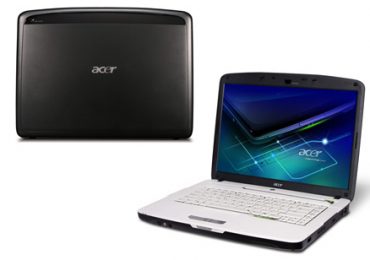
Ноутбук Acer Aspire 5315: обзор устройства низкоценовой категории

Выполнение базового пакета несложных задач не требует наличия больших мощностей и последних достижений в области разработки компьютерных комплектующих, а, соответственно, и большого расхода материальных средств. Учитывая, что современный быт не может обходиться без помощи компьютера, тем более мобильного, вопрос о выборе недорогого ноутбука изо дня в день становится все более актуальным.

Ноутбук Acer Aspire 5315 полностью удовлетворяет этим условиям, являясь оптимальным вариантом для пользователей, нуждающихся в наличии компьютера для работы и пользования глобальной сетью и, как правило, не обладающих серьезным материальным достатком.

В базовую комплектацию ноутбука входят:

  • аккумулятор;
  • сетевое зарядное устройство;
  • диски с программным обеспечением.

Ноутбук Acer Aspire 5315: обзор устройства низкоценовой категории

Дизайн

Acer — одна из немногих компаний, если не единственная, использующая шаблонный дизайн для производства «львиной» доли представляемого ассортимента. Ноутбук Acer Aspire 5315 не стал исключением.

Черного цвета крышка, с блестящим нанесенным по центру логотипом компании, прекрасно сочетается с белой рабочей поверхностью, а немного закругленные сверху и острые грани снизу делают корпус еще более стильным. Более того, это добавляет ему ценности. Ведь при виде глянцевой вставки почему-то невольно вспоминаются мультимедийные модели Hi-End класса.

Эргономика

Кнопки клавиатуры изготовлены из белой пластмассы, что возможно потребует от пользователя чуть большей аккуратности при эксплуатации. В противном случае, спустя год цвет может приобрести иной оттенок. Впрочем, тщательная чистка всегда сможет нейтрализовать этот недуг.

Размеры клавиатуры остались стандартными, также как и расположение кнопок. Набор текста удобный, ход клавиш мягкий. Функциональный ряд расположены непосредственно над клавиатурой, добавляя в верхнее пустующее пространство большей работоспособности. Примечательно, что этому блоку также поручена задача контролировать работу модуля Wi-Fi и уровень громкости в системе.

Привлекают к себе внимание срезанные наискось углы пробела и левой кнопки тачпада. Возможно, таким образом дизайнеры хотели показать единство обоих управляющих элементов. И, согласимся, это им удалось.

Тачпад обладает средними размерами, однако традиционно дополняющие его кнопки у других производителей, имитирующие нажатия правой и левой кнопки мыши, дополнены четырехпозиционным джойстиком, что является неплохой альтернативой все чаще наносимым на сенсорную зону тачпадов участков для прокрутки содержимого окна. Более того, такое решение позволяет использовать площадь сенсора по максимуму. Обращаем ваше внимание на то, что это ни в коем случае не является новинкой для ноутбуков Acer.

На лицевой стороне устройства размещены аудиоразъемы для подключения наушников и микрофона, а также заглушка для присутствующего в других моделях линейного входа.

На правом боку размещен оптический привод, модемный разъем и USB-порт. На левом же торце присутствуют гнезда D-SUB, RJ-45, S-Video, а также два USB-порта. Там же нашли себе место и слот расширения Express Card, гнездо для замка Kensington. Задний торец оказался небогатым на технические ухищрения, и содержит один лишь разъем для подключения блока питания.

Дисплей

Матрица показала стандартные для ноутбуков низкой ценовой категории результаты, чего, в общем-то, и следовало ожидать:

  • средней яркости подсветку;
  • недостаточно широкие вертикальные углы обзора.

Аудио

Громкости встроенных стереодинамиков вполне достаточно для прослушивания музыки, аудиодорожки в фильме в тихом помещении.

Но главный вопрос вот в чем: удовлетворит ли пользователя качество воспроизводимого звука? Скорее всего, нет, как у абсолютного большинства ноутбуков. Для этого и выносится на видное место разъем для подключения наушников…

Работа, производительность

По вполне понятным причинам не стоит рассчитывать на быстроту работы требующих большой производительности процессора задач, а для более-менее комфортной работы потребуется установить не менее чем 1GB оперативной памяти. Та же скудность относится и к встроенному видеоадаптеру Intel X3100.

Так как конфигурация ноутбука полностью повторяет Acer Extensa 5220, прогонять тест 3D Mark 2006 заново не имеет никакого смысла, а, следовательно, результат приближенно равен 170 очкам.

Время работы ноутбука Acer Aspire 5315 без подзарядки при просмотре фильма составило 120 минут, что эквивалентно двум часам.

Подводя итог, можно отметить, что Acer Aspire 5315 обладает завидно низкой ценой и приятным внешним видом, а техническое оснащение позволяет сделать его незаменимым помощником для решения большинства встречающихся ежедневно задач. Данная модель в первую очередь должна быть интересна студентам и людям, имеющим в распоряжении более производительный ПК. Из минусов можно отметить недостаточно яркую матрицу и непродолжительное время автономной работы.

Рубрики
Обзоры

Мастерим 3D очки для компьютера своими руками

Бывают моменты, когда просмотр 3D фильмов становится проблемой из-за отсутствия специальных очков. В этом случае существует два решения: купить их в магазине и сделать своими руками. Чтобы не ошибиться с выбором, необходимо тщательнее рассмотреть суть 3D технологий, виды очков и способы их самостоятельного изготовления.

Коротко о 3D технологии

3D технология основана на создании двух одинаковых изображений отдельно для каждого глаза. Упрощенно принцип работы 3D технологий можно рассматривать как работу двух камер снимающих отдельные картинки, которые впоследствии накладываются друг на друга.

В процессе модернизации 3D технологии непросто получили большую популярность, но и усовершенствовались.

В настоящее время существует два типа технологий:

  1. пассивный (анаглиф, поляризация, параллакс);
  2. активный (разделение строк).

    Мастерим 3D очки для компьютера своими руками

Анаглифная технология: самый «древний» способ передачи 3D изображения. Данная технология основывается на цветовом разделении изображения. Для просмотра такого контента используется устройство с красным, и синим цветом оптических линз (цветовых фильтров). Анаглиф является самым низкокачественным по передачи изображения, но в то же время самым дешевым вариантом 3D технологий.

Мастерим 3D очки для компьютера своими руками

Технология поляризации (iМах 3D): В данном случае объемное изображение передают с помощью потока света пропущенного через поляризационные кристаллы. Для просмотра изображения необходимы специальные очки. Данная технология используется как в кинотеатрах, так и для домашнего использования.

Мастерим 3D очки для компьютера своими руками

Технология параллакса: единственна технология, где восприятие картинки производится без каких-либо дополнительных устройств, непосредственно с монитора. Особенность в том, что разделенное изображение двух картинок подается попеременно: одна картинка видна, а вторая закрыта параллаксным барьером. Просмотр такого 3D контента требует точного размещения перед монитором, иначе передаваемая картинка не буде восприниматься целостно.

Мастерим 3D очки для компьютера своими руками

Технология разделения строк (XpanD): в настоящий момент является наиболее распространенной передачей объемного изображения. Здесь каждая картинка выводится на экран построчно. Используется устройство с затворными линзами, корректная работа которого поддерживается ИК-портом. Широко применяется как в кинотеатрах, так и для домашнего просмотра.

Мастерим 3D очки для компьютера своими руками

3D очки и их разновидности

Так как существует несколько 3D технологий, то и очки для просмотра выпускают нескольких видов:

  • анаглифные. Работают по принципу цветового разделения (кодирования) изображения. Представляют собой оправу с одной синей и одной красной линзой, которые выполняют фильтрацию изображения соответствующего цвета. Являются самым дешевым вариантом для 3D просмотра;
  • поляризационные. Такой вид проводит фильтрацию разделенных картинок с помощью специальных поляризационных линз, которые по-разному преломляют попадающий поток света. Одна линза блокирует несоответствующее ей изображение, а другая позволяет просматривать картинку полностью. Современный рынок предлагает как простые поляризационные очки, так и с диоптриями. Недостаток такого устройства – ограничение расстояния между зрителем и телевизором (около 5 м);

    Мастерим 3D очки для компьютера своими руками

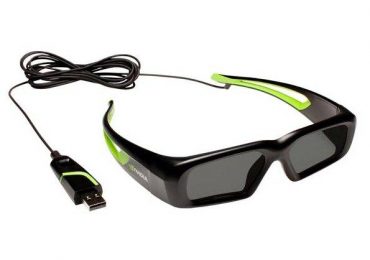
  • затворные. Отличаются от других видов тем, что разделение изображения происходит не на экране, а непосредственно на устройстве для просмотра. Оптические линзы попеременно закрываются 150 раз в секунду с помощью специальных затворов.

Высокая скорость закрывания обеспечивает целостность восприятия контента. Такой вид работает от элементов питания, и требует синхронизации с помощью ИК-порта.

Как выбрать

Вначале необходимо определиться, для каких целей необходимы очки: для просмотра телевизора или работы на компьютере. Рассмотрим основные параметры 3D очков для просмотра телевизора. Так как при изготовлении современных телевизоров используют активную и пассивную технологию, то сначала определяемся, какой технологии соответствует наша техника.

Выбор активного вида (затворные):

  • элемент питания. При выборе затворного вида следует отдать предпочтение работающим от аккумулятора. Использование аккумулятора обеспечит длительное бесперебойное использование. В случае полного разряда всегда можно перезарядить в течение 2 часов. Несмотря на высокую стоимость, такое устройство быстро окупается, в отличие от активного вида, работающего от обычных батареек, требующих постоянной замены;
  • наличие индикации заряда и отключения. Эта удобная функция обеспечит своевременный заряд и отключение, исключая полный разряд;
  • совместимость. Устройство необходимо приобретать того же производителя, что и телевизор. Также стоит учитывать марку модели указанную в технических характеристиках;
  • дальность действия. Всегда учитывайте расположение телевизора и площадь комнаты. Устройство с меньшим радиусом действия попросту не будут функционировать. Также не следует останавливаться на моделях, существенно превышающих дальность.

Выбор пассивного вида:

  • тип внешнего покрытия. При выборе поляризационного типа необходимо учитывать, что они выпускаются с круговой поляризацией и линейной. Круговая поляризация не ограничивает зрителя в движениях и более комфортная для восприятия. Единственный недостаток – высокая цена. Линейная поляризация даже при небольшом движении смотрящего человека, сильно искажает изображение. Но благодаря низкой стоимости получила большую популярность;
  • пропускная способность. Чем выше этот показатель, тем качественнее получаемая зрителем картинка. Оптимальным вариантом будет коэффициент равный 60% и более;
  • совместимость. При выборе пассивного варианта необходимо учитывать тип модели, поддерживаемый вашим телевизором, который обычно указан в технической документации.

Рассмотрев основные критерии выбора очков для телевизора, определимся, как выбрать 3D очки для компьютера. Для работы на компьютере подходят 3D очки только двух типов: анаглифные и затворные.

Выбор анаглифных очков:

  1. материал изготовления оправы. В качестве материала для оправы служит пластик и обычный картон. Вполне понятно, что картонная оправа в несколько раз дешевле пластмассовой, но последняя более надежная;

    Мастерим 3D очки для компьютера своими руками

  2. светофильтр. Для получения более качественного изображения отдайте предпочтение линзам, выполненным из стекла или пластика. Линзы из тонкой пленки часто дают искаженную и некачественную картинку.

Выбор активных (затворных) очков:

  • соответствие. При выборе такого вида следует учитывать возможность видеокарты и частоту монитора. Чем мощнее видеокарта, тем больше возможности получить качественное изображение. Частота монитора должна быть не менее 120 Гц;
  • наличие дополнительных USB разъемов. Присутствие таких разъемов позволит производить подзарядку непосредственно от компьютера.

Видео: Различия активного и пассивного 3D

Изготовление своими руками

Изготовить своими руками можно 3D очки анаглифного вида. Рассмотрим подробнее как их сделать. Для изготовления используют несколько способов.

Первый способ: вырезать оправу из картона и вклеить в нее пленку разного цвета, которая выполняет роль цветового фильтра. Обычно, левый фильтр делают из пленки красного цвета, правый – синего. Качество сделанного устройства зависит от равномерности нанесения краски на пленку. Для окрашивания используют краску из принтера струйного типа или краску из маркеров. Окрашивание непосредственно маркером снижает получаемое качество картинки.

Мастерим 3D очки для компьютера своими руками

Второй способ: изготовление анаглифного вида с линзами, выполненными из прозрачной части пластикового футляра от диска.

Также своими руками можно изготовить призматические очки поляризационного вида, наполненные жидкостью. Такое изготовление более сложное. Они делают из твердого гибкого пластика и окрашенной жидкости. Такое устройство позволяет получить изображение с минимальным искажением.

Мастерим 3D очки для компьютера своими руками

Что понадобится

Для изготовления анаглифных очков первым способом нам понадобится:

  1. пленка для печати от принтера струйного типа или любая пленка из тонкого пластика;
  2. красный и синий маркеры на спиртовой основе или такая же краска от принтера струйного типа;
  3. два стекла небольшого размера;
  4. картон или старая оправа.

    Мастерим 3D очки для компьютера своими руками

Для изготовления анаглифного типа вторым способом нам понадобится:

  1. прозрачная крышка пластикового футляра от CD диска;
  2. маркеры (синий и красный) или краска от принтера;
  3. картон или старая оправа.

Для изготовления призматического типа с жидким наполнителем понадобится:

  • обе части футляра от CD диска;
  • ножницы; клей для пластмассы — «Дихлорэтан» или «Момент»;
  • наждачная шкурка;
  • скотч;
  • глицерин или дистиллированная вода.

    Мастерим 3D очки для компьютера своими руками

Добываем краску

Для закрашивания линз маркерами желательно использовать спиртовую краску, находящуюся внутри. Для этого необходимо выжать ее из стержня непосредственно на окрашиваемую поверхность.

Для окрашивания линз принтерной краской понадобится вскрыть сине — зеленый картридж и вытянуть с помощь шприца необходимое количество краски. Так как в принтерах струйного типа используют только три цвета: желтый, пурпурный и сине-зеленый, то для получения красной краски необходимо смешать в равной доле желтый цвет с пурпурным. Стоит отметить, что краска из картриджа сохнет гораздо дольше маркерной.

Мастерим 3D очки для компьютера своими руками

Делаем светофильтр

Для изготовления устройства для просмотра анаглифного типа первым способом необходимо:

  • вырезать из прозрачной печатной пленки для принтеров необходимый размер линз. Для каждого фильтра понадобится две одинаковых линзы;
  • далее, на стекло равномерно наносим красную краску и накладываем на нее сначала один подготовленный кусочек пленки, затем второй, после чего склеиваем обе линзы окрашенной стороной;
  • точно такую же процедуру необходимо провести и со второй парой пленочных линз, только используем синий цвет;
  • остается подождать, когда краска светофильтров высохнет.

Для изготовления светофильтра анаглифного типа вторым способом нам понадобится:

  1. прозрачная часть футляра от CD диска, выдержанная в горячей воде (это облегчит резку материала);
  2. с помощью ножниц вырезаем линзы необходимого размера с перемычкой или без нее (на ваше усмотрение);
  3. после чего края обрабатываем наждачной бумагой и закрашиваем поверхность подготовленной краской.
  • Изготовления светофильтра призматического типа поляризационного вида проводится в несколько этапов:
  1. подготовка составляющих частей. На данном этапе производим вырезку основных частей:
  2. трех вертикальных частей из прозрачного пластика, которые будут выполнять роль линз;
  3. нижней и верхней части;
  4. перемычки из непрозрачного пластика.
  • в верхней горизонтальной части следует проделать два отверстия для заполнения линз жидкостью;
  • сборка конструкции – производится путем поочередного склеивания всех частей.

Обратите внимание на высоту линз – во избежание течи она должна быть одинакова у всех деталей.

  • после склейки деталей необходимо обработать швы массой из клея и пластиковой стружки;
  • наполнение жидкостью. Для наполнения лучше использовать глицерин, так как у него большая способность преломлять свет;
  • наполнение производится с помощью обычного шприца;
  • после проведенной процедуры заделайте заливные отверстия скотчем.

Мастерим 3D очки для компьютера своими руками

Создаём оправу

Наипростейшим вариантом оправы будет оправа от обычных очков. Стоит только вынуть старые линзы и вставить 3D фильтры.

Если же таковые отсутствуют, то оправу можно сделать из картона. Вырезав основные детали и соединив их с помощью бумажного клея.

Мастерим 3D очки для компьютера своими руками

Для оправы поляризационного типа стоит из пластика вырезать ручку или наушные дуги, которые крепятся к светофильтру с помощью специального клея. Минус такой конструкции в том, что и ручки и дуги невозможно сложить.

Несмотря на различные способы изготовления все сделанные своими руками 3D очки хорошо выполняют основную функцию – передачу объемного изображения. И хотя такие они не всегда сравнимы с покупными, но все же в полной мере позволяют насладиться 3D эффектом просматриваемого контента.

Рубрики
Обзоры

Лучшие программы для распознавания текста

Необходимость работы с текстом, представленным в виде графических файлов, появляется довольно часто. Будь то картинка, отсканированный документ или фотокопия, ручной набор информации, представленной в них, может занять довольно продолжительное время.

Чтобы избавиться от ненужной работы и сохранить свое время, и было создано большое количество программ, способных распознать текст и преобразовать его в более удобный формат, готовый для редактирования и копирования.

Обзор программ

Программ для этой цели существует большое количество. Для начала работы с ними достаточно иметь изображение или отсканированный документ, который нужно перевести в текст. Большинство из них похожи своими функциями, но в то же время обладают и уникальными инструментами, подходящими для конкретных целей. Как не потеряться в их разнообразии, и на какие из них стоит обратить свое внимание? Это мы рассмотрим далее.Лучшие программы для распознавания текста

CuneiForm

Первой и программ, на которой мы остановимся, является CuneiForm. Это свободно распространяемый софт от компании Cognitive Technologies. Его основное предназначение – оптическое распознавание текстов, представленных в виде электронных копий или картинок. Он быстро переводит графический файл в текст, с которым можно работать в любом офисном приложении.

Лучшие программы для распознавания текста

Основные особенности программы:

  • распознавание текстов любой сложности;
  • сохранение структуры оригинала, таблиц и форматирования;
  • поддержка множество печатных шрифтов, встречающихся в книгах, журналах и газетах;
  • использование встроенного словаря, с которым сверяется полученный результат;
  • возможность расширения словарного запаса программы за счет ручного добавления новых слов и их импорта из текстовых файлов;
  • пакетная обработка документов, хорошо подходящая для обработки сразу нескольких файлов;
  • поддержка более 20 языков.

    Лучшие программы для распознавания текста

F reemore OCR

Подобной по своим функциям является и Freemore OCR. Это простая и находящаяся в свободном доступе программа, с помощью которой можно извлечь текст из изображений в разных форматах и PDF документов. После завершения сканирования полученный результат можно сохранить в файле, который открывается блокнотом или Word.

Freemore OCR – это:

  1. сканирование и извлечение текстовых фрагментов из картинок из документов в формате PDF;
  2. поддержка превью полученного результата и возможность его редактирования;
  3. создание пароля и электронной подписи, удостоверяющей авторские права;
  4. работа с множеством популярных форматов (JPG, GIF, PNG, TIF, и других);
  5. простой и понятный интерфейс;
  6. бесплатность распространения.

    Лучшие программы для распознавания текста

Обратите внимание! Работа подобных приложений с документами в формате PDF может занимать больше времени, чем с обычным графическим файлом, что объясняется большим объемом исходного материала.

FreeOCR

FreeOCR – еще одно удобное приложение для оптического распознавания текста. Обладает интуитивно понятным интерфейсом и содержит набор всех необходимых для этого инструментов. Стоит заметить, что меню программы на английском языке, но благодаря необычному подходу к его дизайну, оно понятно каждому пользователю. Утилита поддерживает работу с множеством изображений в разных форматах и PDF-файлами.

Лучшие программы для распознавания текста

Особенности FreeOCR:

  1. возможность конвертации изображений во всех популярных форматах;
  2. отсутствие стандартного меню, вместо которого пользователю предлагаются большие иконки с изображением нужного действия;
  3. минималистичность интерфейса, в котором сохранено только самое необходимое;
  4. поддержка распознавания множества языков, в том числе и русского;
  5. низкие системные требования.

Важно! Для установки FreeOCR необходимо подключение к сети Интернет. После запуска программа в автоматическом режиме обновит свою базу данных и скачает недостающие словари из онлайн-хранилища. Во время работы, при обнаружении незнакомых символов или языка, FreeOCR также может предложить обновление.

Видео: распознаем текст с картинки

SimpleOCR

SimpleOCR – аналогичная программа для распознавания текста после сканирования. Она отлично подходит для работы с иностранными языками, так как обладает большим и постоянно совершенствующимся словарем. Помимо стандартного набора функций, обладает возможностью поиска слова или сочетания в полученном тексте и расширенными опциями форматирования. Хорошо подходит для обработки объемных текстов.

Отличительные черты SimpleOCR:

  1. наличие обширного словаря для работы с иностранными языками, возможность его ручного наполнения;
  2. поддержка пакетной загрузки файлов;
  3. возможность выделения конкретного фрагмента для конвертации, что увеличивает скорость обработки;
  4. автоматическое исправление дефектов исходного изображения, улучшающее качество распознанного текста;
  5. полное сохранение форматирования, в том числе и сложных таблиц;
  6. нетребовательность к системным ресурсам;
  7. бесплатное распространение.

    Лучшие программы для распознавания текста

RiDoc

RiDoc – приложение, основной функцией которого является работа с отсканированными копиями документов и их конвертации в обычный текст. В нем все готово для сканирования – достаточно подключить принтер и начать работу, после чего программа начнет обработку выбранных файлов.

Лучшие программы для распознавания текста

Кроме этого, оно позволяет уменьшить размер документа без потери качества исходного материала. Функции RiDoc:

  1. большой набор инструментов для работы с принтерами, поддержка большинства популярных моделей;
  2. возможность объединения нескольких документов в один файл, их редактирование и компоновка;
  3. создание галереи, в которой хранятся все полученные результаты;
  4. экспорт в MS Word, PDF и графические файлы;
  5. отправка результата по электронной почте прямо из интерфейса приложения;
  6. создание водяных знаков, защищающих полученный результат;
  7. быстрота и удобство.

img2txt

img2txt – стандартное приложение, преобразующее различные виды графических файлов в текстовый материал. Программа поддерживает большинство известных форматов, легка в использовании и находится в свободном доступе.

Лучшие программы для распознавания текста

Основные функции и особенности:

  1. конвертация изображений в разных форматах в текстовые файлы;
  2. распознавание сканов документов и фрагментов текста на картинках;
  3. предельно простое меню, содержащее достаточный набор инструментов;
  4. сохранение результата в различных форматах;
  5. бесплатность распространения.

Обратите внимание! img2txt, как и другие подобные приложения, имеет свою онлайн-версию, на разработке и улучшении которой сейчас сосредоточили свое внимание ее создатели.

SunnyPage

SunnyPage – удобная утилита, позволяющая загружать и конвертировать различные виды изображений, будь то отсканированная копия документа, картинка или же фото в хорошем качестве. Поддерживает она и работу с PDF-документами. В состав программы входит обширный словарь и функция автоматического распознавания языка.

Лучшие программы для распознавания текста

Помимо этого, SunnyPage:

  1. поддерживает загрузку дополнительных словарей и ручное добавление новых слов и фраз;
  2. работает с большими объемами с возможностью их сохранения в единый файл;
  3. обладает набором функций для редактирования изображения, автоматической настройки их яркости и избавления от дефектов;
  4. «читает» большинство известных форматов;
  5. позволяет сохранять полученный результат в файл Word;
  6. обладает многоязычным интерфейсом.

Программа для сканирования и распознавания текста Abbyy Finereader

ABBYY FineReader – заслуженно лучшая в своем роде программа для распознавания текста. Ее популярность обусловлена наличием всех необходимых функций, которые пользователь ищет в подобных приложениях. Она полностью совместима с Microsoft Office, что позволяет начать работу с документом сразу поле окончания процесса конвертации.

Что может ABBYY FineReader?

Лучшие программы для распознавания текста

  1. быстро изъять и «перевести» текст из графического файла или PDF-документа в стандартный формат Word;
  2. сохранить форматирование, картинки и таблицы, присутствующие в оригинале;
  3. распознать символы даже из исходника в низком качестве и автоматически улучшить его;
  4. работать с огромным количеством популярных форматов;
  5. автоматически определять более чем 180 языков;
  6. проверять правильность написания, сверяясь со встроенным словарем;
  7. отправить результат на указанный электронный адрес;
  8. защитить его паролем и водяным знаком.

    Лучшие программы для распознавания текста

Capture2Text

Capture2Text – портативное приложение, обладающее большим набором функций для работы с документами. Его отличительной особенностью является возможность создания снимка экрана или его части и сохранение в виде изображения. После этого можно приступать к работе, перенося полученную информацию в документ традиционных форматов.

Capture2Text не требует установки и может запускаться с флеш-накопителя. Это делает ее применимой во многих сферах и просто незаменимой для тех, кому всегда необходимо иметь под рукой простой и мощный конвертер.

Лучшие программы для распознавания текста

Capture2Text обладает множеством интересных функций:

  • стандартной конвертацией изображений (картинок, сканов, фотокопий) в документы формата Word;
  • распознавание речи (в том числе и русской) и голосовой набор;
  • возможность назначения горячих клавиш;
  • захват текста с рабочего стола или его части и последующей обработкой.

Google Документы

Помимо всех вышеперечисленных утилит, функция оптического распознавания текстовых фрагментов присутствует в Google Документах. Данный сервис поддерживает работу как с файлами в форматах JPG, PNG и GIF, так и многостраничными PDF –документами. Исходниками могут служить изображения, полученные с помощью сканеров, а также обычные фотографии.

Лучшие программы для распознавания текста

Стоит заметить, что при использовании данного сервиса, в результате не всегда сохраняется оригинальное форматирование. Некоторые структуры, как, например, списки, колонки и сноски, могут быть утеряны.

На это в значительной степени влияет качество загружаемого графического файла. Полученные документы могут быть сохранены на сервисе Google Диск, затем скачаны на компьютер или отосланы на электронную почту.

Каждая из рассмотренных программ обладает достаточным инструментарием для выполнения своего первоначального предназначения – конвертации файлов различных форматов в текстовые документы. Однако они отличаются своим набором дополнительных функций, интерфейсом и поддерживаемыми языками. Для работы стоит выбрать то приложение (или несколько), которое отвечает вашим нуждам и способно наиболее точно справиться с поставленной задачей.

Рубрики
Обзоры

Настройка принтера на печать с компьютера

Правильно настроив принтер, вы сможете получать любую текстовую и графическую информацию на бумагу за считанные секунды. Этот процесс не отнимет у вас слишком много времени.

Подключение

Настройка принтера на печать с компьютера

Для того чтобы правильно подключить принтер к компьютеру вам нужно будет выполнить три простых шага:

  1. при помощи USB кабеля подсоединить устройство к компьютеру;
  2. подключить его к сети;
  3. выполнить необходимые настройки.

Порядок подключения

Подключить устройство к сети электропитания наверняка сможет каждый, и этот шаг не должен, вызвать абсолютно ни каких затруднений. USB кабель, как правило, входит в комплект устройства, но и отдельно он тоже продается. Кабель имеет два конца с разными штекерами на них. К компьютеру вам нужно подсоединить штекер Тип А.

Настройка принтера на печать с компьютера

Установка драйвера

Большинство производителей заранее комплектуют продающееся оборудование компакт дисками с необходимыми драйверами и программным обеспечением. Как только вы подключили оборудование к компьютеру нужно сразу же вставить данный диск в дисковод. Запустите процесс установки и на экране будут появляться подсказки с дальнейшими действиями и рекомендациями.

Настройка принтера на печать с компьютера

Современные устройства не требуют дополнительной установки, достаточно лишь подсоединить их к компьютеру и установка будет выполнена автоматически.

Как обойтись без диска с драйверами

Из данной ситуации легко можно найти выход, но при условии, что включен интернет.

Алгоритм действий:

  • включите компьютер, и дождитесь, пока операционная система будет полностью загружена;
  • подключите принтер через USB кабель, и дождитесь когда пройдет инициализация;
  • зайдите в интернет и найдите официальную страницу сайта компании производителя устройства. Затем нажмите «Поддержка и драйверы»;
  • вы увидите строку поиска в ней необходимо ввести точное название модели;
  • затем выберите нужную вам программу, укажите тип вашей ОС и нажмите загрузить;

    Настройка принтера на печать с компьютера

  • по окончании загрузки откройте файл и начните установку;

    Настройка принтера на печать с компьютера

  • перезагрузите ваш ПК;
  • если после проделанных вами действий устройство все также будет не доступен для начала работы, выполните еще несколько действий;
  • пуск, — Устройства и принтеры;

    Настройка принтера на печать с компьютера

  • выбрав свое устройство, нажмите по нему правой кнопкой мыши и выберите «Использовать по умолчанию»;

При помощи этих несложных действий вы сможете установить необходимые драйвера и приступить к следующему шагу установки.

Как настроить принтер для печати

Прежде чем начать печатать, вам необходимо правильно настроить оборудование.

Сделать это вы можете, опираясь на инструкцию описанную чуть ниже:

  • войдите в панель управления;

    Настройка принтера на печать с компьютера

  • перед вами откроется окно в котором нужно будет выбрать Принтеры и другое оборудование;

    Настройка принтера на печать с компьютера

  • затем следует выбрать пункт принтеры и факсы;

    Настройка принтера на печать с компьютера

  • в появившемся окне вы сможете увидеть все устройства, установленные на вашем компьютере, выберите нужный вам;

    Настройка принтера на печать с компьютера

  • с левой стороны появиться небольшое меню, в котором нужно выбрать параметр Настройка параметров печати.

    Настройка принтера на печать с компьютера

Для каждого принтера эти настройки могут быть разными, но стандартные присутствуют для всех.

Выберите разметку страницы, количество листов, качество бумаги, режим печати.

Здесь приведены лишь некоторые функции, которые вам нужно выбрать. В зависимости от модели они могут отличаться. Внимательно читайте то, что там написано и выбирайте нужное. Как вы видите, настроить принтер на печать не так уж и сложно, главное не торопиться.

Видео: Принтер — настройка, печать фото на диске

Меняем принтер по умолчанию

Достаточно часто возникают ситуации, когда к одному компьютеру сразу подключены несколько принтеров. Конечно, каждый раз при печати можно выбирать нужное устройство, но для этого придется проделать несколько ненужных действий.

Для этой проблемы можно найти уместное решение — сделать принтер по умолчанию:

  • войдите в панель управления;
  • выберите раздел принтеры и факсы;
  • дважды нажмите по нужному устройству и поставьте галочку напротив слова использовать по умолчанию;

    Настройка принтера на печать с компьютера

  • если вы предполагаете, что вам придется часто совершать эти действия, то папку принтеры и факсы можно переместить на рабочий стол.

Пробная страница

После установки, необходимо напечатать первую пробную страницу. Это позволяет проверить, все ли сделано правильно. Благодаря тестовой странице можно проверить и цвет печати. К тому же на ней будет вся информация о версии драйверов, а также модели принтера. Данный лист нужно сохранить, ведь при возникновении каких-либо неполадок он окажется полезен.

Нужна настройка роутера ZYXEL KEENETIC LITE. Подробности здесь.

Печатаем пробную страницу правильно :

  • войдите в панель управления;
  • выберите нужный вам принтер и наведите на него курсором. Нажав правую кнопку, вы увидите небольшое меню, из которого вам нужно выбрать пункт свойства;

    Настройка принтера на печать с компьютера

  • в нем откройте вкладку под названием общие, а затем пробная печать. Если этот новое устройство или им не пользовались в течение длительного времени, то вам придется подождать несколько секунд. Затем скорость печати будет намного быстрее.

    Настройка принтера на печать с компьютера

После того как печать будет закончена не закрывайте страницу, а оцените качество печати тестовой страницы.

Изменение настроек

У некоторых пользователей возникают ситуации, когда нужно изменить настройки. Они как правило задаются на вкладке порты в окне свойств принтера. Именно здесь можно изменить вид печати ( на альбомную печать и т. д), порт подключения, к которому всегда подключается оборудование. На альбомную печать, кстати, очень удобно распечатывать фотографии, так как именно этот формат страницы больше подходит для этого.

Настройка принтера на печать с компьютера

Что касается других настроек, например, таких как режим печати, очередь печати, ограниченное время доступа к устройству, то это все тоже можно изменить в этом диалоговом окне.

Печать документа

Создавая тот или иной тип файла, неважно, что это документ или фотография, рано или поздно у вас возникнет необходимость распечатать его на бумагу.

Существует несколько разных способов по которым можно отправить документ на печать:

  • если на вашем компьютере установлена ОС Windows7, то нужно кликнуть в самом верхнем левом углу документа;
  • быстрая. Данный способ хорош именно тем, что позволяет напечатать сразу весь документ в единственном экземпляре. Но так как иногда нужно напечатать лишь одну или две страницы то пользоваться им не всегда бывает удобно;

    Настройка принтера на печать с компьютера

  • обычная. Выбрав данный способ перед вами появиться окно. В нем вы сможете выбрать необходимое количество экземпляров, печать с двух сторон( распечатывание документа с обоих сторон листа А4) и прочие функции;
  • для того чтобы получить определенные страницы, можете в поле номера указать нужные цифры.

Любой даже самый не опытный пользователь с легкостью разберется с этими простыми действиями.

Управление заданиями и очередями печати

Управляя очередями печати, пользователь имеет полный контроль над всеми документами, отправленными в очередь. Посмотреть задания печати и повторно отправить туда документы можно в любое время. Но можно, например, отправить документ в раздел избранные, это исключит необходимость каждый раз выполнять операции по отправке документа на печать.

Настройка принтера на печать с компьютера

Существует три основных очереди печати:

  • прямые. Они позволят вам получить распечатанный документ на назначенном заранее принтере;
  • безопасные. Все задания печати будут каждый блокироваться, пока вы не пройдете проверку подлинности;
  • общие. Абсолютно разные пользователи могут выполнять одинаковые задания.

Бывают случаи, когда документ не был распечатан из-за сбоя, а вам уже нужно получить следующий. Но принтер настойчиво будет распечатывать первый документ. Вам просто необходимо очистить очередь печати.

Делается это просто:

  • зайдите в панель управления;
  • выберите свой принтер и нажмите на него правой кнопкой мыши. Появиться небольшое контекстное меню, в котором вам нужно выбрать строку очистить очередь печати;

    Настройка принтера на печать с компьютера

  • подтвердив данное действие, вы можете приступать к работе, и распечатывать совершенно новый документ.

Настройка цвета печати

Цветовой профиль — это большой набор различных команд для печатающего устройства, которые записаны в виде файла. Многие из вас наверняка видели в настройках режимы печати: матовая бумага, глянцевая. Каждая из этих настроек хранит свой собственный цветовой профиль.

Настройка принтера на печать с компьютера

Пока вы будете использовать оригинальные картриджи, у вас не возникнет проблем с печатью. Все документы и фотографии будут получаться очень хорошего качества.

Но так как это не каждому по карману, придется искать альтернативный вариант. Цветовой профиль строится под определенный принтер, бумагу и чернила. Это очень важный момент о котором нельзя забыть. Ведь цвет – это важный момент при распечатывании документов и фото.

Настройка принтера на печать с компьютера

С официального сайта нужно скачать программу Adobe Photoshop и установить ее. Затем найти свой принтер, нажать по нему правой кнопкой и выбрать свойства. Перед вами появиться новое окно, в котором нажмите на пункт управление цветом. Затем выбираете свое устройство и запоминаете.

Настройка принтера на печать с компьютера

Перед вами вновь откроется окно с настройками, на разных компьютерах они могут отличаться. Но в целом, вам просто нужно выбрать нужные параметры и сохранить их. А затем просто распечатать пробную страницу и посмотреть результат.

Установка и настройка принтера – это достаточно простое занятие. Предварительно изучив необходимую информацию, вы самостоятельно, без помощи специалиста, сможете выполнить все вышеописанные действия.

Рубрики
Обзоры

Мобильные телефоны Sony Ericsson: в чем особенности устройств

Во всем мире мобильные телефоны Sony Ericsson зарекомендовали себя в глазах покупателей, как надежные, модные, качественные модели и вобрали в себя все новшества современной техники и науки. Их любят покупатели разных возрастных категорий по всей планете.

Название компании Sony Ericsson появилось после объединения двух крупных фирм-производителей: японской фирмы Sony и шведкой компании Ericsson. В результате их сотрудничества образовалась прогрессивная, одна из лидирующих и успешных в мире фирма Sony Ericsson Mobile Communications.

На данный момент мобильные телефоны Sony Ericsson представлены огромным количеством моделей. Чтобы пользователь мог отличать одну модель от другой, в серии телефонов указывается буква.

Мобильные телефоны Sony Ericsson: в чем особенности устройств

С помощью этого разделения можно легко и просто узнать назначение данных телефонов. Сотовые телефоны Sony Ericsson радуют своих покупателей своим уникальным дизайном, стилем, разнообразием в моделях и своей многофункциональностью. В их ассортименте присутствуют слайдеры, телефоны классических моделей, сенсорные модели, в том числе смартфоны с операционной системой.

Огромную популярность завоевали так называемые камерфоны Sony Ericsson. Сотовые телефоны Sony Ericsson отлично подходят любителям фотографировать. Цифровые мегапиксельные камеры этих телефонов оснащены функциями распознавания улыбок, лиц, а также, в отличие от обычных, у них имеется ксеноновая вспышка. Снимки, сделанные на такие камеры, получаются великолепными, яркими и четкими. Без внимания не остаются и меломаны: специально для них разработаны стильные мобильные телефоны Sony Ericsson со множеством функций и приложений, с помощью которых можно прослушивать различную музыку. Это сотовые телефоны Sony Ericsson серии Walkman. Самое интересное, что при производстве этих телефонов учитывается экологический фактор.

Если у Вас возникло желание приобрести сотовые телефоны Sony Ericsson, Вам в первую очередь необходимо определиться с тем, какие должен функции выполнять этот телефон, кроме того, что он должен звонить. Ведь в таком многообразии моделей телефонов легко запутаться, поскольку среди них можно найти огромное количество различных вариантов внешнего вида, дизайна, интерфейса и функций. Купив любую модель Sony Ericsson, вы всегда будете находиться в центре внимания.